
Cómo borrar el historial de búsqueda en Chromebook fácilmente
- ¿Por qué es importante borrar el historial de búsqueda en Chromebook?
- Pasos sencillos para borrar el historial de búsqueda en tu Chromebook
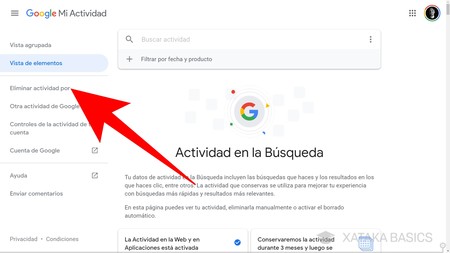
- Cómo eliminar el historial de búsqueda de Google en Chromebook
- Consejos para mantener tu privacidad al navegar en Chromebook
- ¿Qué hacer si el historial de búsqueda no se borra en Chromebook?
¿Por qué es importante borrar el historial de búsqueda en Chromebook?
Borrar el historial de búsqueda en un Chromebook es crucial por diversas razones que impactan tanto la privacidad como el rendimiento del dispositivo. A medida que utilizamos el navegador, se acumulan datos que pueden ser utilizados para rastrear nuestras actividades en línea. Al eliminar este historial, se protege la información personal y se minimiza el riesgo de que terceros accedan a nuestros hábitos de navegación.
Beneficios de borrar el historial de búsqueda
- Protección de la privacidad: Al eliminar el historial, se dificulta que otras personas que usen el mismo dispositivo puedan ver qué sitios web has visitado.
- Mejora del rendimiento: Un historial de búsqueda muy cargado puede ralentizar el navegador, por lo que limpiarlo puede ayudar a que funcione de manera más eficiente.
- Prevención de recomendaciones no deseadas: Los motores de búsqueda y plataformas pueden ofrecerte sugerencias basadas en tu historial, lo que puede no ser siempre relevante o deseado.
Además, borrar el historial de búsqueda es una práctica recomendable para aquellos que comparten su Chromebook con otras personas, ya que garantiza que cada usuario tenga su propia experiencia sin influencias externas. Mantener el historial limpio también puede ayudar a proteger información sensible, como contraseñas o detalles bancarios, que podrían ser expuestos si el historial no se gestiona adecuadamente.
Pasos sencillos para borrar el historial de búsqueda en tu Chromebook
Para mantener tu privacidad y optimizar el rendimiento de tu Chromebook, es fundamental saber cómo borrar el historial de búsqueda. A continuación, te mostramos una guía paso a paso que te ayudará a eliminar esta información de manera rápida y sencilla.
Paso 1: Accede a la configuración de Chrome
- Abre el navegador Chrome en tu Chromebook.
- Haz clic en los tres puntos verticales en la esquina superior derecha.
- Selecciona "Configuración" en el menú desplegable.
- Desplázate hacia abajo y haz clic en "Privacidad y seguridad".
- Selecciona "Borrar datos de navegación".
Paso 3: Elige el período y los datos a eliminar
- En la ventana emergente, elige el rango de tiempo que deseas borrar, como "Última hora" o "Todo el tiempo".
- Asegúrate de marcar la opción "Historial de navegación".
- Finalmente, haz clic en "Borrar datos".
Siguiendo estos pasos, podrás eliminar el historial de búsqueda de tu Chromebook de manera efectiva, asegurando que tu información personal permanezca privada y tu navegador funcione sin problemas.
Cómo eliminar el historial de búsqueda de Google en Chromebook
Eliminar el historial de búsqueda de Google en tu Chromebook es un proceso sencillo que puede ayudarte a mantener tu privacidad y liberar espacio en tu dispositivo. A continuación, te mostramos los pasos necesarios para llevar a cabo esta tarea de manera efectiva.
Paso a paso para borrar el historial
- Abre Google Chrome: Inicia el navegador Chrome en tu Chromebook.
- Accede al menú: Haz clic en los tres puntos verticales en la esquina superior derecha de la ventana del navegador.
- Selecciona "Historial": En el menú desplegable, elige la opción "Historial" y luego vuelve a hacer clic en "Historial" en el submenú.
- Elimina el historial: Haz clic en "Borrar datos de navegación" en la parte izquierda de la pantalla.
- Configura las opciones: En la ventana que aparece, selecciona el rango de tiempo que deseas eliminar y asegúrate de marcar "Historial de navegación".
- Confirma la eliminación: Finalmente, haz clic en "Borrar datos" para completar el proceso.
Opciones adicionales
Si deseas eliminar solo ciertas entradas del historial, puedes hacerlo directamente desde la lista de historial. Simplemente busca la página que deseas eliminar, haz clic en la casilla de verificación a la izquierda y selecciona "Eliminar" en la parte superior. Esto te permitirá mantener un registro de las búsquedas más relevantes mientras eliminas aquellas que ya no necesitas.
Al navegar en un Chromebook, es fundamental implementar ciertas medidas para proteger tu privacidad. A continuación, te presentamos algunos consejos prácticos que te ayudarán a mantener tus datos seguros mientras disfrutas de una experiencia en línea fluida.
El modo incógnito no guarda el historial de navegación ni las cookies, lo que te permite explorar la web de forma más privada. Para activar este modo, simplemente abre el navegador Chrome y selecciona "Nueva ventana de incógnito" desde el menú.
2. Revisa los permisos de las aplicaciones
Antes de instalar cualquier aplicación, asegúrate de revisar los permisos que solicita. Puedes limitar el acceso a tu información personal y así protegerte de posibles vulnerabilidades. Para revisar los permisos, ve a la sección de "Aplicaciones" en la configuración de tu Chromebook.
3. Usa una VPN confiable
Una VPN (Red Privada Virtual) encripta tu conexión a Internet, lo que dificulta que terceros puedan interceptar tus datos. Hay varias opciones disponibles, así que elige una que tenga buenas reseñas y políticas de privacidad claras.
4. Mantén tu sistema operativo actualizado
Google lanza actualizaciones periódicas para Chrome OS que incluyen parches de seguridad. Asegúrate de que tu Chromebook esté siempre actualizado para protegerte contra las últimas amenazas de seguridad. Puedes comprobar las actualizaciones en la sección de "Acerca de Chrome OS" en la configuración.
¿Qué hacer si el historial de búsqueda no se borra en Chromebook?
Si te encuentras con el problema de que el historial de búsqueda no se borra en tu Chromebook, hay varias soluciones que puedes intentar. Primero, asegúrate de que estás siguiendo correctamente los pasos para eliminar el historial. Para hacerlo, abre tu navegador Chrome y sigue estos pasos:
- Haz clic en el menú de tres puntos en la esquina superior derecha.
- Selecciona "Historial" y luego "Historial" nuevamente.
- Haz clic en "Borrar datos de navegación".
- Selecciona el rango de tiempo y asegúrate de marcar "Historial de navegación".
- Haz clic en "Borrar datos".
Si después de realizar estos pasos el historial sigue apareciendo, puede ser útil reiniciar tu Chromebook. A veces, un simple reinicio puede resolver problemas temporales del sistema. Si el problema persiste, considera la posibilidad de restablecer la configuración del navegador. Esto eliminará todas las extensiones y restablecerá la configuración predeterminada:
- Ve a "Configuración" en el menú de Chrome.
- Desplázate hacia abajo y selecciona "Avanzado".
- Busca la opción "Restablecer y limpiar" y selecciona "Restablecer configuración".
Finalmente, si ninguna de estas soluciones funciona, podrías considerar crear un nuevo perfil de usuario en tu Chromebook. A veces, un perfil dañado puede causar problemas con el historial de búsqueda y crear un nuevo perfil puede ser la solución más efectiva.
Te gusto Leer? Cómo borrar el historial de búsqueda en Chromebook fácilmente Mira mas aqui General.

Deja una respuesta