
Cómo borrar el historial en un Chromebook: guía fácil y rápida
- ¿Por qué es importante borrar el historial en un Chromebook?
- Pasos sencillos para borrar el historial de navegación en tu Chromebook
- Cómo eliminar el historial de búsqueda en aplicaciones de Chromebook
- Consejos adicionales para mantener tu privacidad en un Chromebook
- Solución de problemas: ¿Qué hacer si no puedes borrar el historial en tu Chromebook?
¿Por qué es importante borrar el historial en un Chromebook?
Borrar el historial en un Chromebook es fundamental por diversas razones que van más allá de la simple privacidad. A continuación, exploramos algunos de los motivos más importantes:
1. Protección de la privacidad
Una de las principales razones para borrar el historial es proteger la privacidad del usuario. Cada vez que navegas por internet, se registra información sobre tus sitios visitados, lo que puede ser accesible a otras personas que utilicen el mismo dispositivo. Eliminar el historial ayuda a asegurar que nadie más pueda ver tus actividades en línea.
2. Mejora del rendimiento
Con el tiempo, un historial extenso puede afectar el rendimiento del navegador. Al borrar el historial, puedes liberar espacio y optimizar la velocidad de carga de las páginas. Esto es especialmente útil si utilizas aplicaciones web que requieren un rendimiento fluido.
Un historial abarrotado puede causar conflictos y errores en la navegación. Borrar el historial regularmente ayuda a evitar problemas como páginas que no cargan correctamente o enlaces rotos, proporcionando una experiencia de navegación más eficiente.
4. Seguridad ante el robo de datos
Eliminar el historial es una medida de seguridad crucial. Al no dejar rastro de tus actividades, reduces el riesgo de que tus datos personales sean comprometidos en caso de que tu Chromebook sea robado o accedido sin autorización. Mantener tu historial limpio es un paso esencial para proteger tu información sensible.
Si deseas borrar el historial de navegación en tu Chromebook, sigue estos pasos sencillos para mantener tu privacidad y optimizar el rendimiento de tu dispositivo. La eliminación del historial no solo te ayuda a proteger tu información personal, sino que también puede mejorar la velocidad de tu navegador.
Paso 1: Abre Google Chrome
Primero, asegúrate de que estás utilizando el navegador Google Chrome. Haz clic en el ícono de Chrome en tu escritorio o en la barra de tareas para abrirlo.
Una vez abierto, dirígete a la esquina superior derecha de la ventana y haz clic en el ícono de tres puntos verticales. Desde el menú desplegable, selecciona "Historial" y luego haz clic en "Historial" nuevamente en el submenú que aparece.
Paso 3: Borra el historial
En la página de historial, verás una opción que dice "Borrar datos de navegación" en la parte izquierda. Haz clic en esta opción y se abrirá una nueva ventana. Aquí puedes seleccionar el rango de tiempo para el cual deseas borrar el historial, así como otros datos como cookies y archivos en caché. Asegúrate de marcar la casilla correspondiente y luego haz clic en "Borrar datos".
Cómo eliminar el historial de búsqueda en aplicaciones de Chromebook
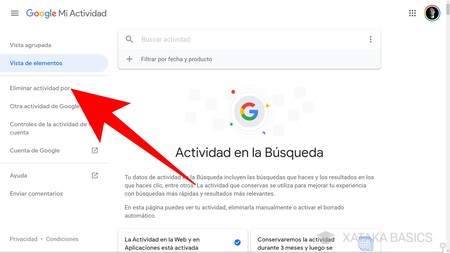
Eliminar el historial de búsqueda en aplicaciones de Chromebook es un proceso sencillo que puede ayudarte a mantener tu privacidad y mejorar el rendimiento de tu dispositivo. Las aplicaciones, como el navegador Chrome, almacenan un registro de tus búsquedas y actividad, y es importante saber cómo gestionarlo. A continuación, te mostramos los pasos para eliminar este historial.
Paso a paso para eliminar el historial de búsqueda
- Abre el navegador Chrome: Inicia la aplicación de Chrome en tu Chromebook.
- Accede a la configuración: Haz clic en los tres puntos verticales en la esquina superior derecha y selecciona "Configuración".
- Ve a "Privacidad y seguridad": En el menú de la izquierda, elige "Privacidad y seguridad".
- Gestiona el historial: Haz clic en "Borrar datos de navegación".
- Selecciona el historial: Marca la casilla "Historial de navegación" y elige el rango de tiempo que deseas eliminar.
- Confirma la acción: Haz clic en "Borrar datos" para finalizar el proceso.
Eliminar el historial en aplicaciones específicas
Si deseas eliminar el historial de búsqueda en aplicaciones específicas, como Google Drive o YouTube, sigue estos pasos:
- Google Drive: Abre Google Drive, haz clic en "Reciente" y selecciona "Eliminar" en los archivos que ya no desees ver.
- YouTube: En la aplicación de YouTube, ve a "Biblioteca", selecciona "Historial" y elige "Borrar todo el historial de reproducciones".
Recuerda que eliminar el historial no solo mejora la privacidad, sino que también puede ayudar a que las aplicaciones funcionen más eficientemente al liberar espacio en la memoria.
Consejos adicionales para mantener tu privacidad en un Chromebook
Además de las configuraciones básicas de privacidad, hay varios consejos adicionales que puedes seguir para mejorar la seguridad de tu Chromebook. A continuación, se presentan algunas prácticas recomendadas que te ayudarán a proteger tu información personal.
1. Utiliza una VPN
Una Red Privada Virtual (VPN) cifra tu conexión a internet, lo que dificulta que terceros accedan a tus datos. Al utilizar una VPN en tu Chromebook, puedes navegar de forma más segura y mantener tu información privada lejos de miradas indiscretas.
2. Configura la verificación en dos pasos
- Activa la autenticación de dos factores para tu cuenta de Google.
- Esto añade una capa extra de seguridad, requiriendo un código adicional al iniciar sesión.
3. Revisa los permisos de las aplicaciones
Es fundamental controlar los permisos que otorgas a las aplicaciones instaladas en tu Chromebook. Asegúrate de que solo tengan acceso a la información necesaria para su funcionamiento. Puedes hacerlo desde la configuración de cada aplicación.
Siguiendo estos consejos, podrás disfrutar de una experiencia más segura y privada en tu Chromebook, minimizando el riesgo de exposición de tus datos personales.
Solución de problemas: ¿Qué hacer si no puedes borrar el historial en tu Chromebook?
Si te encuentras con problemas al intentar borrar el historial en tu Chromebook, hay varias soluciones que puedes probar. A continuación, se presentan algunos pasos que podrían ayudarte a resolver esta situación.
1. Verifica tu conexión a Internet
Asegúrate de que tu Chromebook esté conectado a Internet. A veces, una conexión inestable puede interferir con las funciones del navegador, incluyendo la capacidad de borrar el historial. Intenta reiniciar tu router o conectarte a otra red Wi-Fi.
2. Reinicia tu Chromebook
Un simple reinicio puede solucionar muchos problemas. Guarda tu trabajo y reinicia tu Chromebook para ver si esto resuelve el inconveniente al borrar el historial. Para reiniciar, haz clic en el menú de estado en la esquina inferior derecha y selecciona "Apagar", luego vuelve a encenderlo.
3. Prueba el modo incógnito
Si el historial sigue sin borrarse, intenta abrir una ventana de incógnito. Esto te permitirá navegar sin guardar el historial. Si puedes navegar sin problemas en este modo, el problema podría estar relacionado con la configuración de tu navegador.
Si ninguna de las soluciones anteriores funciona, considera restablecer la configuración de tu navegador. Para hacerlo, ve a "Configuración", desplázate hacia abajo y selecciona "Avanzado". Allí encontrarás la opción de "Restablecer configuración". Ten en cuenta que esto puede eliminar otros datos, como cookies y configuraciones personalizadas.
Siguiendo estos pasos, deberías poder solucionar el problema de no poder borrar el historial en tu Chromebook.
Te gusto Leer? Cómo borrar el historial en un Chromebook: guía fácil y rápida Mira mas aqui General.

Deja una respuesta