
Cómo evitar que cosas se inicien al iniciar sesión en Windows
- ¿Por qué se inician programas automáticamente al iniciar sesión?
- Pasos para desactivar programas en el inicio de sesión de Windows
- Cómo gestionar aplicaciones de inicio en macOS: guía completa
- Configura tu dispositivo móvil para evitar el inicio automático de aplicaciones
- Consejos adicionales para optimizar el inicio de sesión y mejorar el rendimiento
¿Por qué se inician programas automáticamente al iniciar sesión?
Los programas que se inician automáticamente al iniciar sesión en un sistema operativo pueden ser útiles, pero también pueden causar inconvenientes si no son necesarios. La razón principal por la que se configuran estos programas es para facilitar el acceso rápido a herramientas y aplicaciones que el usuario utiliza con frecuencia. Por ejemplo, aplicaciones de mensajería, antivirus o software de gestión de tareas suelen estar configurados para iniciarse automáticamente, lo que permite al usuario comenzar a trabajar de inmediato.
Ventajas de los programas de inicio automático
- Incremento de la productividad: Al tener aplicaciones esenciales listas para usar, se ahorra tiempo.
- Mejoras en la seguridad: Programas de seguridad que se inician automáticamente pueden proteger el sistema desde el primer momento.
- Facilidad de uso: Los usuarios no necesitan recordar abrir cada aplicación manualmente.
Sin embargo, no todos los programas que se inician automáticamente son deseables. Algunos pueden ralentizar el tiempo de arranque del sistema o consumir recursos innecesarios. Por ello, es importante que los usuarios revisen y gestionen regularmente su configuración de inicio automático para mantener un rendimiento óptimo del sistema. En muchos sistemas operativos, existe una opción para desactivar o modificar estos programas desde el administrador de tareas o las configuraciones del sistema.
Desventajas de los programas de inicio automático
- Ralentización del sistema: Demasiados programas pueden hacer que el inicio del sistema sea más lento.
- Consumo de recursos: Algunos programas pueden consumir memoria y CPU innecesariamente.
- Confusión: Puede resultar difícil para los usuarios identificar qué programas son necesarios y cuáles no.
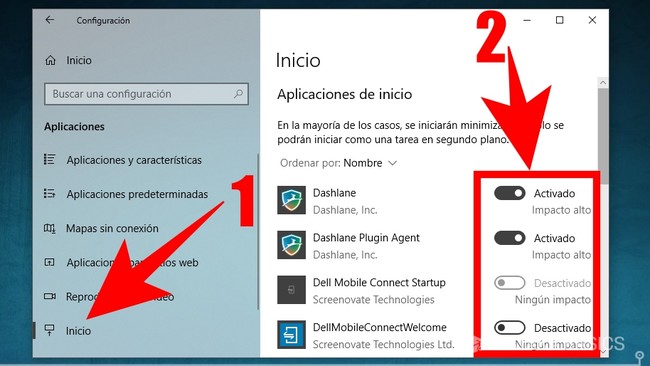
Pasos para desactivar programas en el inicio de sesión de Windows
Desactivar programas que se inician automáticamente al encender tu computadora puede mejorar el rendimiento de Windows y acelerar el tiempo de arranque. A continuación, se detallan los pasos para lograrlo de manera efectiva.
1. Acceder al Administrador de tareas
Primero, debes abrir el Administrador de tareas. Puedes hacerlo presionando las teclas Ctrl + Shift + Esc al mismo tiempo. Alternativamente, haz clic derecho en la barra de tareas y selecciona "Administrador de tareas" en el menú contextual.
Una vez en el Administrador de tareas, haz clic en la pestaña Inicio. Aquí verás una lista de todos los programas que se inician automáticamente cuando inicias sesión en Windows. Cada programa mostrará su nombre, estado y el impacto en el inicio.
3. Desactivar los programas no deseados
Para desactivar un programa, simplemente selecciónalo de la lista y haz clic en el botón Deshabilitar en la esquina inferior derecha. Repite este proceso para cada programa que desees desactivar. Esto no eliminará el programa, sino que evitará que se inicie automáticamente al arrancar Windows.
4. Reiniciar tu computadora
Después de desactivar los programas que no necesitas, es recomendable reiniciar tu computadora para aplicar los cambios. Al hacerlo, notarás una mejora en la velocidad de inicio y un rendimiento general más ágil en tu sistema operativo.
Cómo gestionar aplicaciones de inicio en macOS: guía completa
Gestionar las aplicaciones de inicio en macOS es fundamental para optimizar el rendimiento de tu equipo y mejorar el tiempo de arranque. Al controlar qué aplicaciones se inician automáticamente al encender tu Mac, puedes evitar que el sistema se sature y garantizar una experiencia más fluida. A continuación, te mostramos cómo hacerlo de manera sencilla.
Acceso a las Preferencias del Sistema
Para comenzar, dirígete a las Preferencias del Sistema:
- Haz clic en el icono de Apple en la esquina superior izquierda.
- Selecciona Preferencias del Sistema.
- Haz clic en Usuarios y Grupos.
Modificar elementos de inicio
Una vez dentro de Usuarios y Grupos, sigue estos pasos:
- Selecciona tu usuario en la lista de la izquierda.
- Haz clic en la pestaña Elementos de inicio.
- Verás una lista de aplicaciones que se inician automáticamente. Para eliminar una, selecciónala y haz clic en el botón –.
- Para añadir una nueva aplicación, haz clic en el botón + y selecciona la aplicación deseada desde tu carpeta de aplicaciones.
Con estos pasos, podrás gestionar eficazmente las aplicaciones de inicio en tu Mac, asegurando un arranque más rápido y un mejor rendimiento general del sistema.
Configura tu dispositivo móvil para evitar el inicio automático de aplicaciones
Evitar el inicio automático de aplicaciones en tu dispositivo móvil es crucial para mejorar el rendimiento y prolongar la duración de la batería. Muchos smartphones vienen configurados de manera predeterminada para abrir ciertas aplicaciones en segundo plano, lo que puede ralentizar el sistema y consumir recursos innecesarios. A continuación, te mostramos cómo puedes ajustar estas configuraciones.
Pasos para desactivar el inicio automático en Android
- Accede a la Configuración: Dirígete a la aplicación de Configuración de tu dispositivo.
- Selecciona Aplicaciones: Busca la opción "Aplicaciones" o "Gestor de aplicaciones".
- Elige la aplicación: Selecciona la aplicación que deseas configurar.
- Desactiva el inicio automático: Busca la opción "Iniciar automáticamente" y desactívala.
Pasos para desactivar el inicio automático en iOS
- Ve a Configuración: Abre la aplicación de Configuración en tu iPhone.
- Selecciona General: Toca en "General" y luego en "Actualización en segundo plano".
- Desactiva la actualización: Puedes desactivar la actualización para todas las aplicaciones o elegir individualmente las que no deseas que se actualicen en segundo plano.
Realizar estos ajustes no solo optimiza el rendimiento de tu dispositivo, sino que también mejora tu experiencia al usarlo, evitando interrupciones innecesarias y asegurando que las aplicaciones se inicien solo cuando tú lo decidas.
Consejos adicionales para optimizar el inicio de sesión y mejorar el rendimiento
Para optimizar el inicio de sesión y mejorar el rendimiento de tu aplicación o sitio web, es crucial implementar estrategias efectivas que reduzcan la latencia y mejoren la experiencia del usuario. A continuación, se presentan algunas recomendaciones prácticas que puedes seguir.
1. Implementa autenticación de dos factores
La autenticación de dos factores (2FA) no solo mejora la seguridad, sino que también puede acelerar el proceso de inicio de sesión al permitir que los usuarios confirmen su identidad de manera más eficiente. Esto se puede lograr mediante:
- Uso de aplicaciones de autenticación como Google Authenticator.
- Envío de códigos por SMS o correo electrónico.
2. Optimiza el tiempo de carga
El tiempo de carga de la página de inicio de sesión es fundamental. Para optimizarlo, considera las siguientes tácticas:
- Minimiza el tamaño de los archivos: Comprime imágenes y archivos CSS/JS.
- Utiliza caché: Implementa almacenamiento en caché para acelerar la entrega de contenido.
- Reduce las solicitudes HTTP: Combina archivos CSS y JavaScript para disminuir el número de solicitudes.
3. Mejora la usabilidad del formulario
Un formulario de inicio de sesión intuitivo puede hacer una gran diferencia. Asegúrate de que:
- Los campos estén claramente etiquetados.
- Se ofrezca la opción de recordar la sesión.
- Se brinde retroalimentación inmediata en caso de error.
Te gusto Leer? Cómo evitar que cosas se inicien al iniciar sesión en Windows Mira mas aqui General.

Deja una respuesta